Desde a versão 1.9.3, o WaCache está na Chrome Web Store. Quem instala por lá não precisa fazer nada: o Chrome atualiza sozinho, normalmente em poucas horas depois de cada versão nova.
Os passos desta página valem só para a instalação manual por arquivo. Se você usa a versão por arquivo, veja como passar para a versão da loja levando seus dados.
Antes de qualquer atualização: faça um backup
Seus contatos, negócios, notas, lembretes e vendas ficam guardados no seu navegador, não no nosso servidor. O backup é um arquivo com tudo isso, para você recuperar se algo der errado. Leva 5 segundos.
Abra o WhatsApp Web e clique no menu do WaCache.
Vá em Ajustes e desça até Backup.
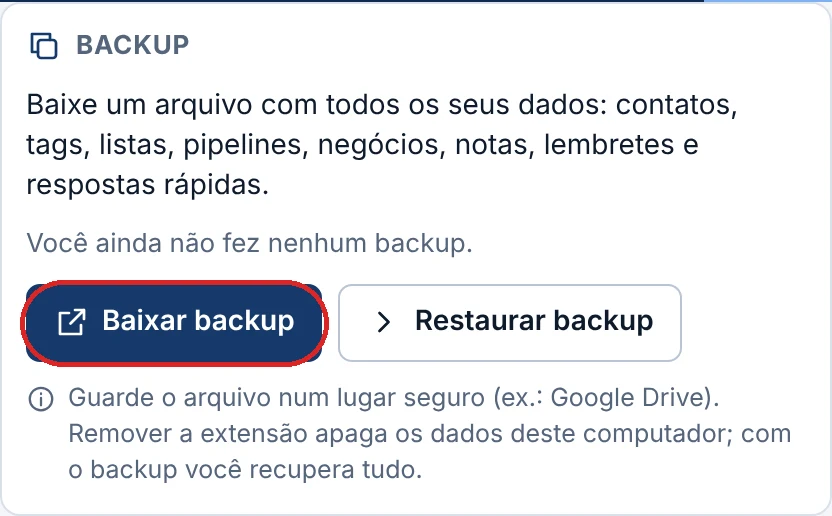
Clique em Baixar backup.
Confira na pasta Downloads se apareceu um arquivo wacache-backup-….json. Se quiser, guarde uma cópia no Google Drive.
Ajustes › Backup › Baixar backup
A partir da versão 1.9.0, o botão Baixar backup faz parte do Plano Pro (restaurar continua liberado para todos). No plano Grátis, é só seguir os passos abaixo sem remover a extensão: os dados continuam no computador. No Pro, tags, respostas rápidas e funis também ficam na sua conta e voltam sozinhos ao entrar.
Como atualizar (para quem já está na versão 1.6 ou mais nova)
O WaCache avisa quando sai uma versão nova
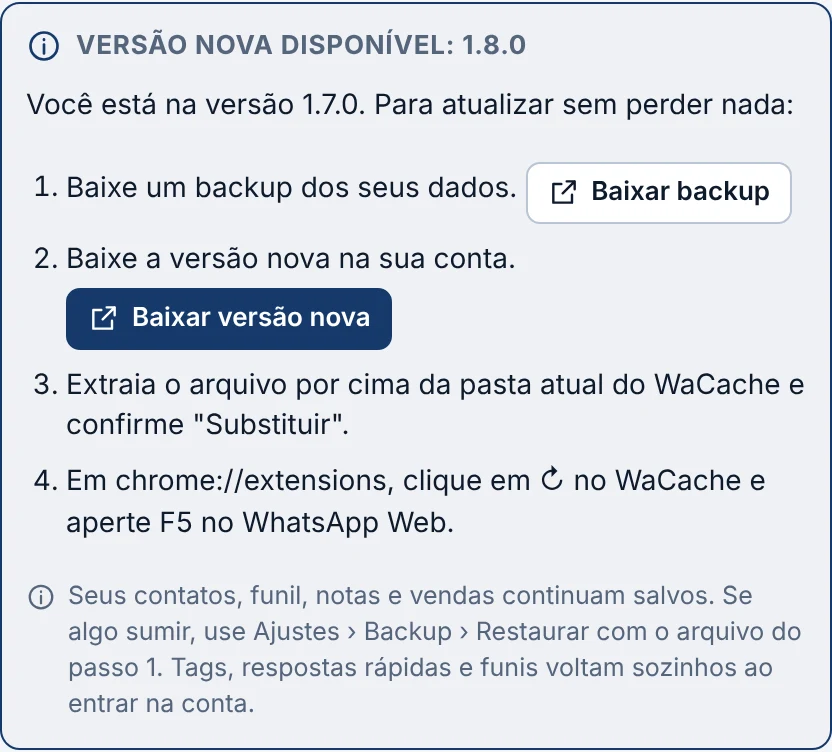
Aparece um aviso no painel e, em Ajustes, o quadro Versão nova disponível com o passo a passo e os botões de backup e de download.
Ajustes › Versão nova disponível
Faça o backup
Clique em Baixar backup (como explicado acima). O próprio WaCache faz um backup automático antes do download se você não tiver feito um nas últimas 2 horas.
Baixe a versão nova
Clique em Baixar versão nova ou entre em Minha conta e clique em Baixar a extensão. Vai baixar o arquivo wacache.zip.
Extraia por cima da pasta atual
Clique com o botão direito no wacache.zip › Extrair tudo… e escolha a mesma pasta onde o WaCache já está (por exemplo Documentos\WaCache). Se o Windows perguntar, escolha Substituir os arquivos no destino.
Não clique em "Remover" no Chrome e não apague a pasta que está em uso.
Recarregue a extensão
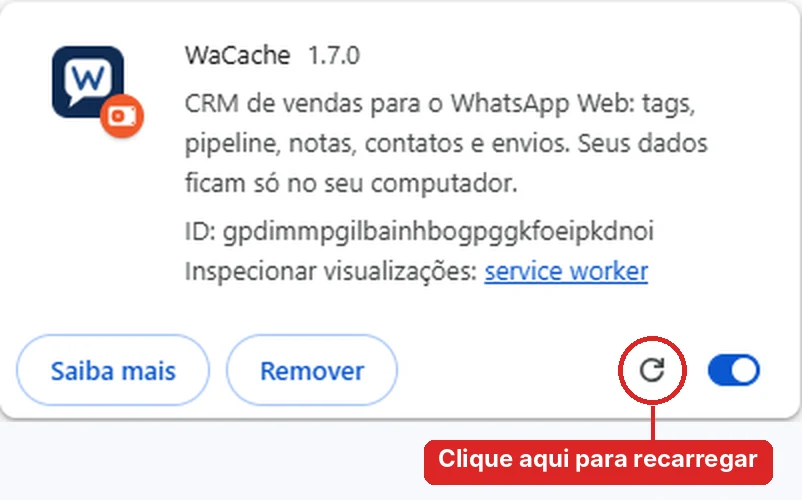
Abra chrome://extensions e clique na setinha circular ↻ no quadro do WaCache. O número da versão muda na hora.
Em chrome://extensions, clique em ↻ no WaCache
Aperte F5 no WhatsApp Web
Pronto: tudo continua no lugar, já na versão nova.
Está na versão 1.5 ou anterior? Faça a troca uma vez só
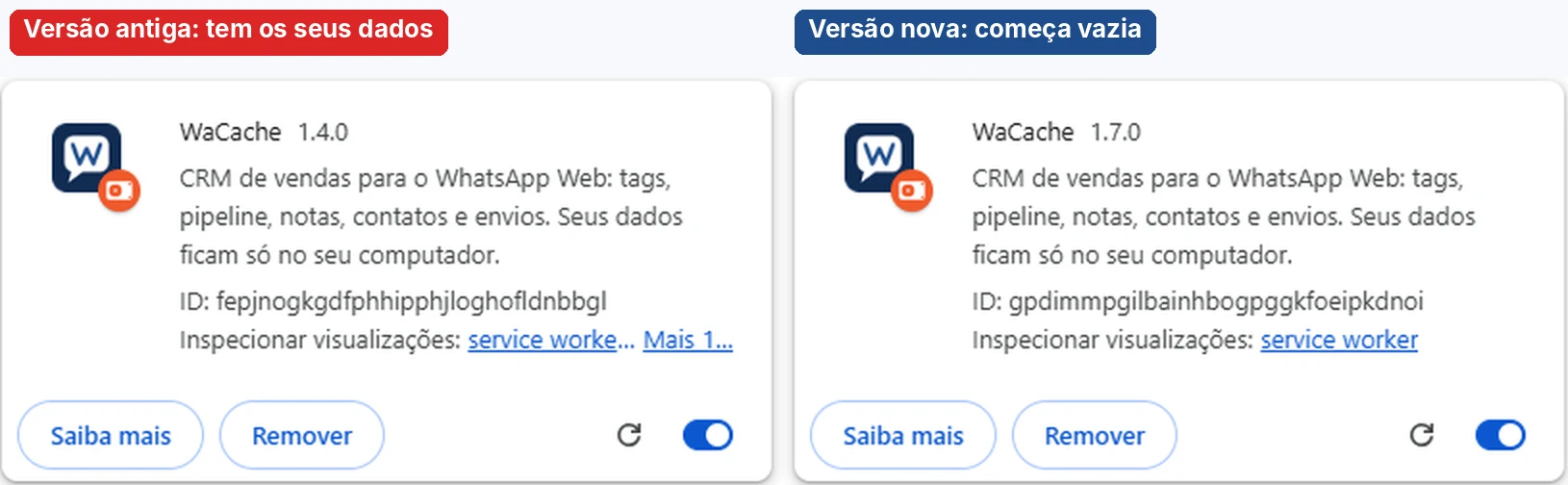
Por que isso acontece: até a versão 1.5, o Chrome identificava o WaCache pela pasta onde ele estava. A partir da 1.6 ele tem uma identidade fixa. Por isso, ao instalar a 1.6 ou mais nova, aparece um segundo WaCache, vazio, ao lado do antigo. Seus dados estão no antigo: siga os passos abaixo para levá-los. Depois disso, as próximas atualizações são simples.
Os dois WaCache lado a lado. Não remova o antigo antes do backup.
Desligue a versão nova por enquanto
Em chrome://extensions, clique na chave azul do WaCache novo para desligar. Assim só o antigo roda no WhatsApp.
Faça o backup na versão antiga
Aperte F5 no WhatsApp Web, abra o WaCache › Ajustes › Backup › Baixar backup. Confira se o arquivo .json está em Downloads.
Remova a versão antiga
Só depois de ter o arquivo do backup: clique em Remover no WaCache antigo (o de número menor).
Ligue a versão nova
Clique na chave do WaCache novo para ligar e aperte F5 no WhatsApp Web.
Entre na conta e restaure o backup
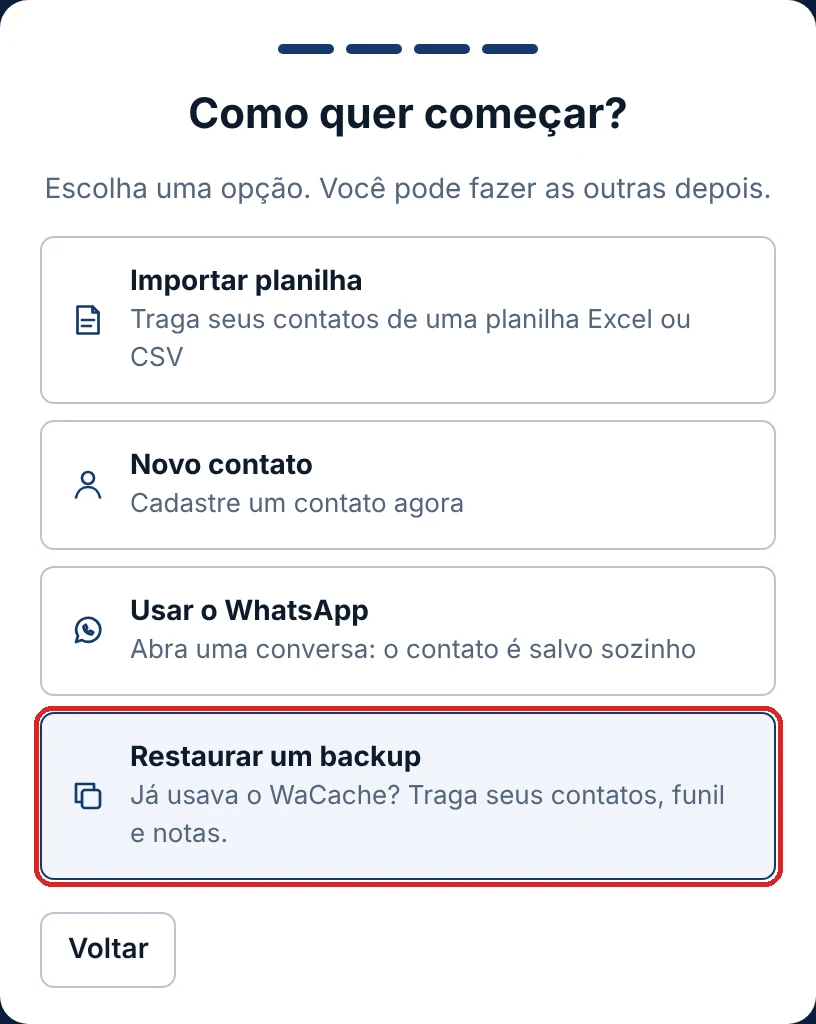
Entre com seu e-mail e senha. Na tela Como quer começar?, escolha Restaurar um backup e selecione o arquivo do passo 2. (Também dá para fazer em Ajustes › Backup › Restaurar backup.)
Boas-vindas › Restaurar um backup
Dica: aproveite para deixar a pasta do WaCache num lugar fixo, como Documentos\WaCache, e não em Downloads, para ela não ser apagada numa limpeza.
Qual é a minha versão?
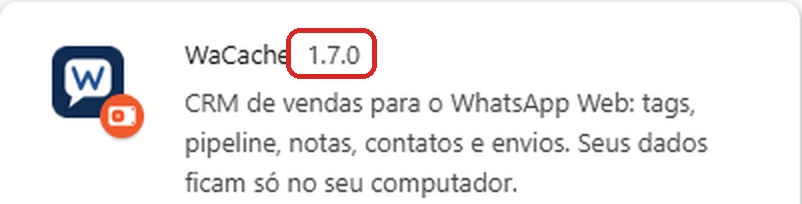
Abra chrome://extensions: o número aparece ao lado do nome, por exemplo WaCache 1.7.0. Se o número for menor que 1.9.8, vale atualizar.
O número da versão fica ao lado do nome
Dúvidas sobre atualização
Atualizei e meus contatos sumiram. E agora?
Eles provavelmente estão no WaCache antigo ou no seu backup. Se ainda aparecem dois WaCache em chrome://extensions, siga a troca única. Se você já removeu o antigo, abra Ajustes › Backup › Restaurar backup e escolha o arquivo de backup mais recente da pasta Downloads.
Apareceram dois WaCache. Qual eu removo?
O de número de versão menor, e só depois de fazer o backup nele. Veja a troca única.
Posso apagar a pasta da versão antiga?
Só depois de remover a versão antiga em chrome://extensions. Nunca apague a pasta que o WaCache está usando.
Preciso atualizar em todos os computadores?
Sim, cada computador tem a sua extensão. No Plano Pro, contatos, pipeline, notas, lembretes, vendas, tags, respostas rápidas e funis ficam iguais em todos pela sua conta.
Vou trocar de computador. Como levo meus dados?
No computador antigo, faça o backup. No novo, instale o WaCache, entre na sua conta e escolha Restaurar um backup.
Restaurar o backup apaga o que já está no WaCache?
Você escolhe: juntar com o que já existe ou substituir tudo pelo conteúdo do backup. Na dúvida, escolha juntar.
Novidades de cada versão
Versão 1.9.8
Envios em contas com muitas conversas: o WhatsApp Web recarrega a cada mensagem do envio e, em contas grandes, a tela "Carregando suas conversas" pode demorar. Agora o WaCache espera essa tela terminar (até 2 minutos e meio) antes de abrir a conversa e, se a conversa ainda não abrir, tenta mais uma vez. Isso corrige as mensagens que falhavam com "a conversa demorou a abrir".
Versão 1.9.7
Envios em partes (Plano Pro): no primeiro passo do envio, escolha quantos contatos vão receber. Vazio manda para todos.
A opção "Deixar de fora quem já recebeu um envio do WaCache" permite mandar uma lista grande aos poucos, sem repetir ninguém.
Versão 1.9.6
Todas as conversas do WhatsApp: antes, o WaCache só conhecia as conversas abertas depois de instalado. Agora ele lê a lista de conversas do WhatsApp Web e traz todas as conversas individuais (grupos ficam de fora).
Envios para quem tem conversa iniciada (Plano Pro): ao escolher essa opção, o WaCache busca todas as conversas do WhatsApp na hora e mostra quantas encontrou.
Contatos › Trazer conversas do WhatsApp (Plano Pro): cadastra esses contatos e já coloca todos numa lista, nova ou existente. No filtro Situação, a opção "Com conversa iniciada" mostra só eles.
Na visão Lista, a caixa "selecionar todos" agora marca todos os contatos filtrados, e não só os que aparecem na tela.
Versão 1.9.5
Tabela de contatos (Plano Pro): na aba Contatos, escolha ver como Tabela. Ordene qualquer coluna do menor para o maior ou do maior para o menor, filtre por coluna, edite direto na célula, crie linhas (contatos) e colunas novas.
Várias células de uma vez: selecione células da mesma coluna (clique e arraste, ou use Shift) e preencha todas com o mesmo valor, apague, copie ou cole uma lista vinda do Excel.
Campos personalizados: crie os campos que o seu negócio usa, como CNPJ, endereço ou segmento, com tipo (texto, número, data, CPF/CNPJ, lista de opções, sim/não). Renomeie, mude a ordem ou exclua em Colunas. Os campos aparecem também na ficha do contato e na exportação.
Importação mais completa: cada coluna da planilha pode ir para um campo que já existe ou virar um campo novo, criado na hora.
Importar de PDF: além de Excel e CSV, o WaCache lê listas de contatos em PDF que tenham texto (PDF escaneado, que é só imagem, não dá para ler).
A busca da aba Contatos também procura nos campos personalizados (por exemplo, pelo CNPJ).
Versão 1.9.4
Sincronização completa entre computadores (Plano Pro): além de tags, respostas rápidas e funis, agora ficam iguais em todos os computadores da sua conta os contatos, os negócios do pipeline (mudou de etapa num computador, muda no outro em até 1 minuto), as notas, os lembretes, as vendas e as listas.
O mesmo cliente salvo em dois computadores vira um contato só, com as tags, as notas e as vendas dos dois.
Em Ajustes › Sincronização entre computadores, você pode desligar a sincronização dos dados dos clientes. Ao desligar, a cópia guardada na sua conta é apagada do servidor.
Termos de Uso e Política de Privacidade atualizados para explicar a sincronização. A extensão pede um novo aceite.
Versão 1.9.3
O WaCache chegou à Chrome Web Store: instalação em poucos cliques e atualização automática.
Na versão por arquivo, Ajustes mostra o passo a passo para passar para a versão da loja, com o botão Baixar meus dados liberado para todos os planos nesta mudança.
Com as duas versões instaladas, só a da loja aparece no WhatsApp Web, sem faixa nem menu repetidos.
Versão 1.9.2
Botão Assistente: na faixa da conversa e no menu do WaCache, dentro do WhatsApp. Ele abre o assistente de vendas em "Minha conta" já na aba Criar mensagens, com o nome do contato preenchido. É só contar a situação. Recurso do Plano Pro.
Versão 1.9.1
Preparação para a Chrome Web Store: descrição mais curta e, quando instalado pela loja, o WaCache passa a se atualizar sozinho (sem aviso de versão nova).
Versão 1.9.0
Planos novos: o Grátis continua para sempre com a faixa na conversa, o funil, tags, notas, lembretes e respostas rápidas. Contatos e planilhas, registro e relatório de vendas, backup e a mesma conta em vários computadores passam para o Plano Pro, junto com os Envios e a Recompra.
Nada é apagado: quem está no Grátis continua com os dados guardados no computador e libera tudo de novo ao assinar o Pro.
Restaurar um backup continua liberado para todos.
Termos de Uso atualizados: a extensão pede para você ler e aceitar de novo.
Versão 1.8.0
Recompra (Plano Pro): aba nova com os aniversariantes de hoje, dos próximos 7 dias e do mês, e os clientes separados por tempo sem comprar (7, 15, 30, 60, 90 e 180 dias ou mais). Saiba mais.
Aniversário do cliente (Pro): na ficha, no cadastro do contato e na importação de planilhas.
Importar histórico de compras (Pro): traga as vendas do seu sistema por planilha.
Mensagem para o grupo (Pro): envio com mensagem pronta e as variáveis {dias_sem_comprar}, {ultima_compra} e {aniversario}.
Aviso diário (Pro): o Chrome avisa os aniversariantes e quem completou 30, 60, 90 ou 180 dias sem comprar.
A faixa da conversa mostra 🎂 quando o aniversário está perto e há quantos dias a cliente não compra.
Versão 1.7.0
Tags em todos na importação: ao importar uma planilha, escolha uma ou mais tags (ou crie novas) para colocar em todos os contatos de uma vez.
Pipeline abre a conversa: clicar num negócio abre a conversa do cliente no WhatsApp, sem o Pipeline ficar por cima.
Contatos salvos na agenda: a ficha agora busca sozinha o número de quem está salvo com nome na sua agenda.
Versão 1.6.0
Atualizações sem perder dados: o WaCache passa a ter uma identidade fixa no Chrome. Exige a troca única para quem vem da 1.5 ou anterior.
Aviso de versão nova no painel, com backup automático antes de baixar.
Restaurar um backup direto na tela de boas-vindas.
O navegador passa a sugerir o e-mail e a senha salvos no login.
Versão 1.5.0
Editar tags: renomear, trocar a cor, excluir (com desfazer) e criar tags numa janela só, em Ajustes ou direto na conversa.
Versão 1.4.0
Sincronização entre computadores: respostas rápidas, tags e funis ficam iguais em todos os computadores em que você entrar com a mesma conta.
Versão 1.3.0
Conta mais segura: confirmação de e-mail no cadastro, confirmação de senha e regras de senha forte.
 WaCache